Markdown转Word MCP服务器使用指南
DeepShare提供了一个基于Model Context Protocol (MCP)的服务器md2doc,允许您在支持MCP的AI客户端(如Cherry Studio , Alma 等)中直接将AI生成的Markdown内容转换为排版精美的Word文档。
主要功能
- 在AI客户端中直接调用
convert_markdown_to_docx工具,将Markdown直接转为Word文档 - 多种模版选择
- 自动保存到
Downloads目录 - 与 DeepShare 网页版/插件版共享 API-KEY 和 配额
配置说明
1. 获取 API-KEY
在使用 MCP 服务器之前,您需要获取一个有效的 API-KEY:
- 购买DeepShare API-KEY
- 您可以使用测试 Key 进行试用:
f4e8fe6f-e39e-486f-b7e7-e037d2ec216f,如果额度用尽,可以通过邮件请求试用: contact@deepshare.app
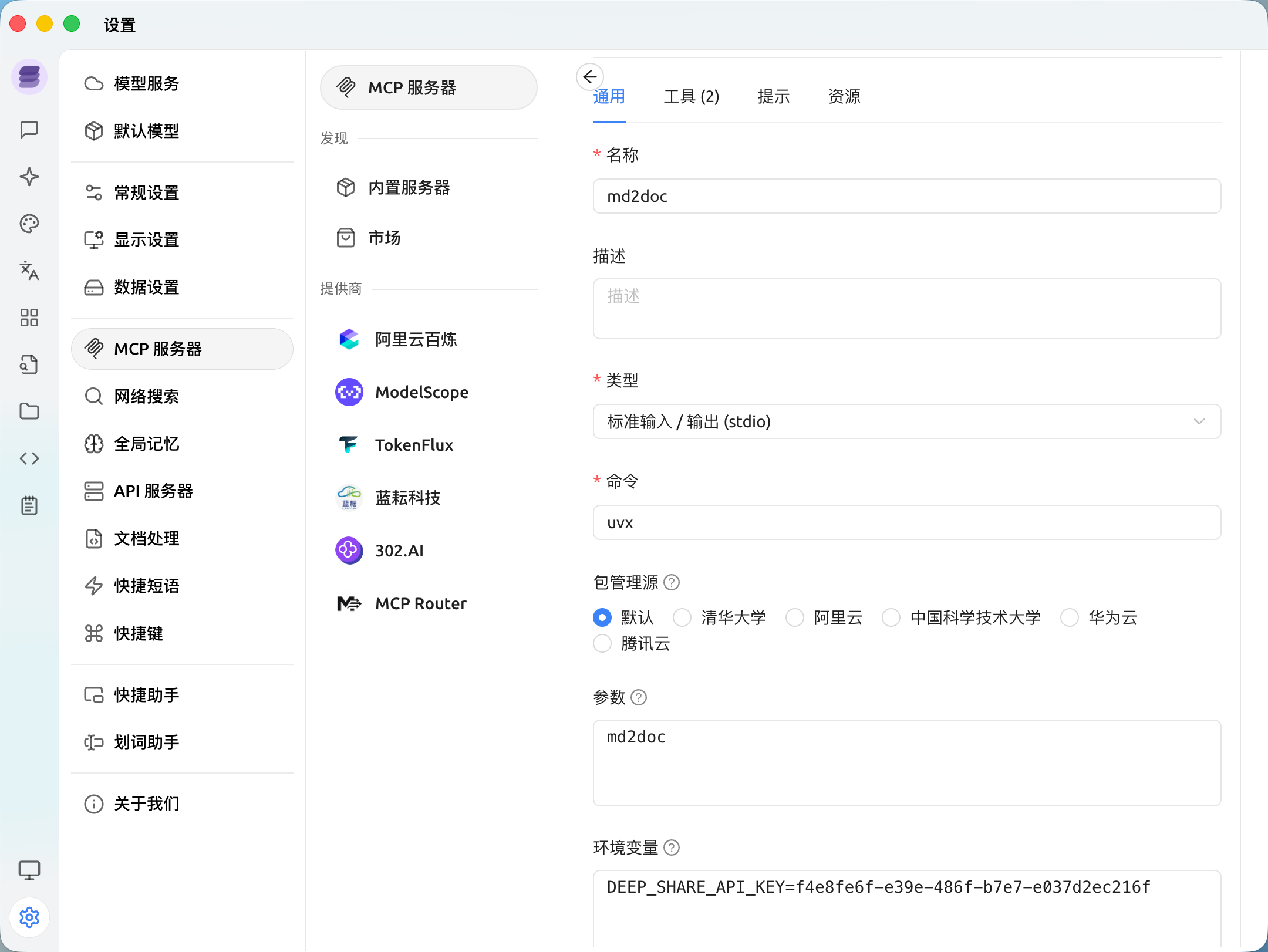
2. 在Cherry Studio中配置
- 打开Cherry Studio设置
- 进入MCP选项卡
- 添加新的MCP服务器:
- 名称:
md2doc - 类型:
stdio - 命令:
uvx - 参数:
md2doc - 环境变量:
DEEP_SHARE_API_KEY: 您的 API-KEY
- 名称:
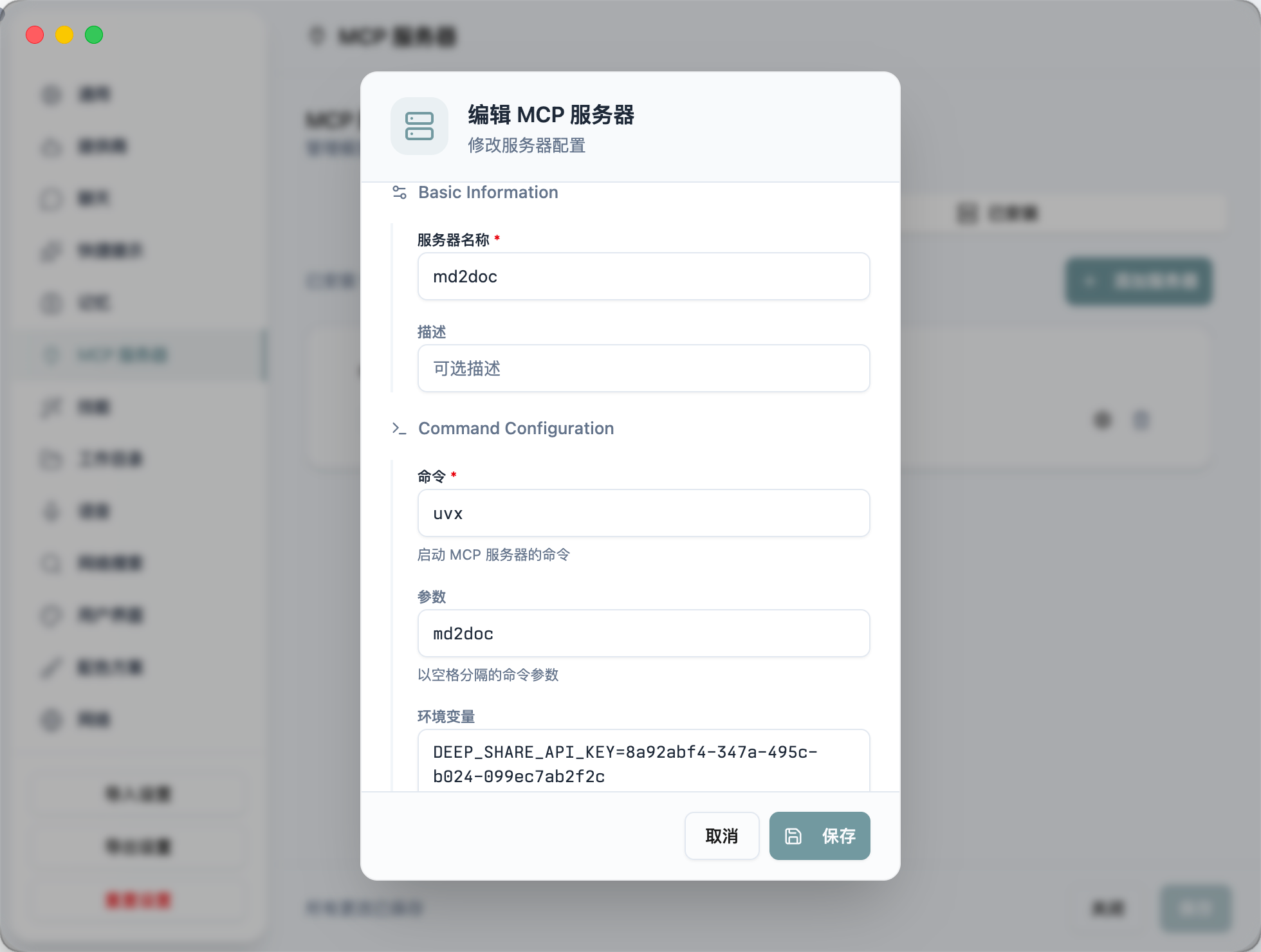
3. 在Alma中配置
- 打开Alma设置
- 进入MCP选项卡
- 添加新的MCP服务器:
- 名称:
md2doc - 命令:
uvx - 参数:
md2doc - 环境变量:
DEEP_SHARE_API_KEY: 您的 API-KEY
- 名称:
使用方法
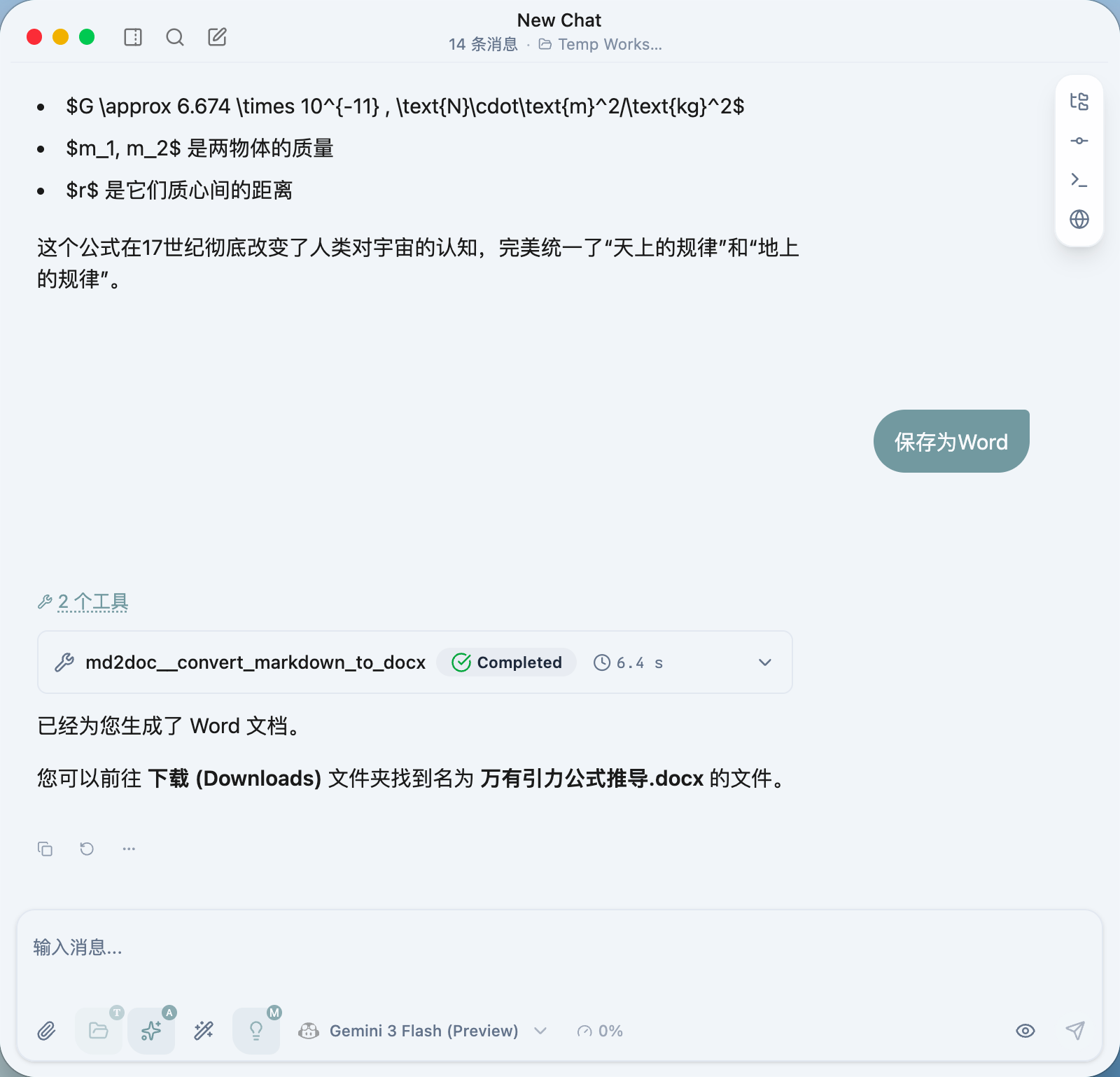
配置完成后,在对话中勾选md2docMCP,要求AI将内容转换为Word文档。例如:
请将上面的内容转换为Word文档,使用”论文”模版。
AI 会调用convert_markdown_to_docx工具,完成后文件将按以下方式交付:
- 本地客户端: 文件将自动保存到您的下载 (Downloads) 文件夹中。
- 云端/Docker部署: 助手将返回一个临时下载链接(由 Cloudflare R2 提供)。
进阶配置:云端/Docker 部署
如果您是在远程服务器(如 VPS、Docker 容器)上运行 MCP 服务器,由于服务器无法访问您的本地磁盘,建议启用远程保存模式:
环境变量配置
在您的 Docker Compose 或服务器环境变量中添加以下配置:
MCP_SAVE_REMOTE: 设置为trueDEEP_SHARE_API_KEY: 您的 API-KEY
运行示例
# 在云端环境中运行
export MCP_SAVE_REMOTE=true
export DEEP_SHARE_API_KEY="your-api-key-here"

uvx md2doc
启用该模式后,转换工具将不再尝试写入本地磁盘,而是将文档上传到云端存储并返回URL。
MCP工具列表
convert_markdown_to_docx: 将 Markdown 文本转换为 DOCX。list_templates: 获取当前语言(zh/en)下的可用模版列表。
Last updated on