复制AI对话中公式
复制公式到Word
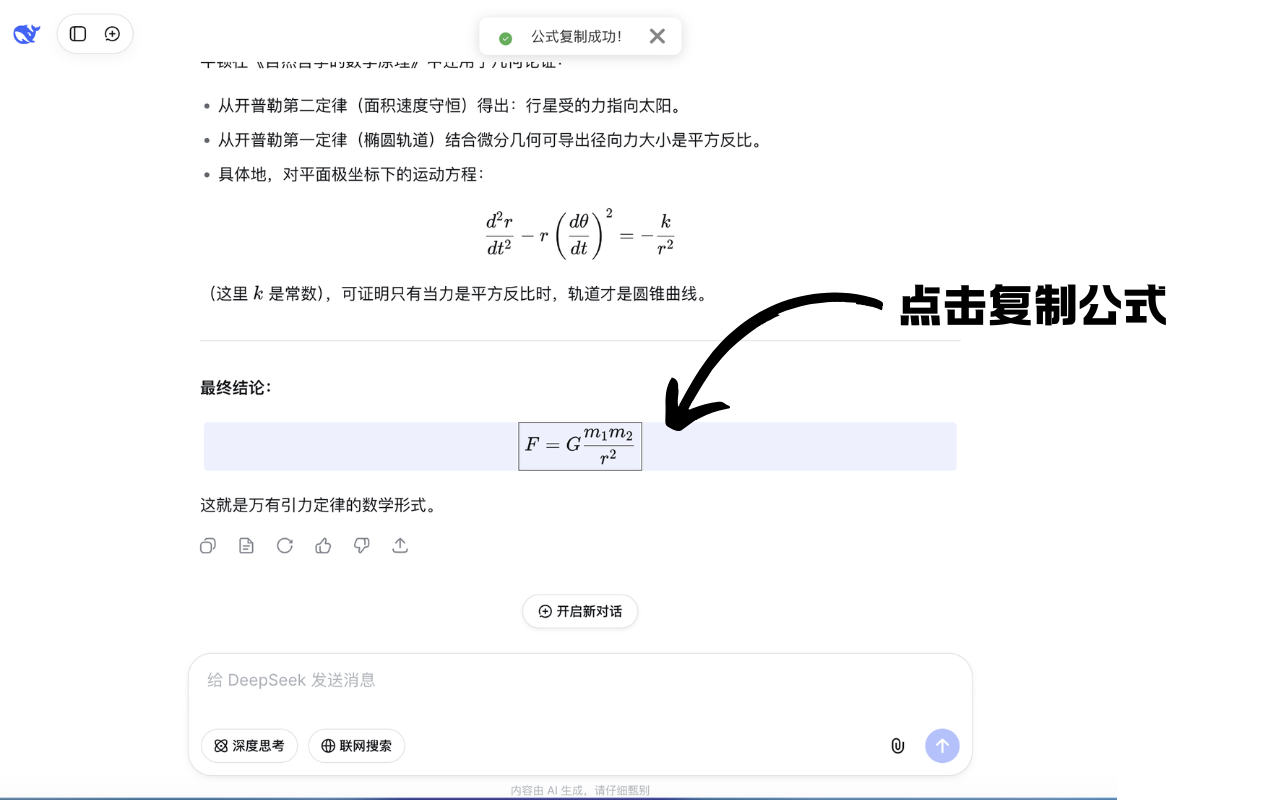
以DeepSeek为例,直接点击公式就可以复制,然后粘贴到Word。
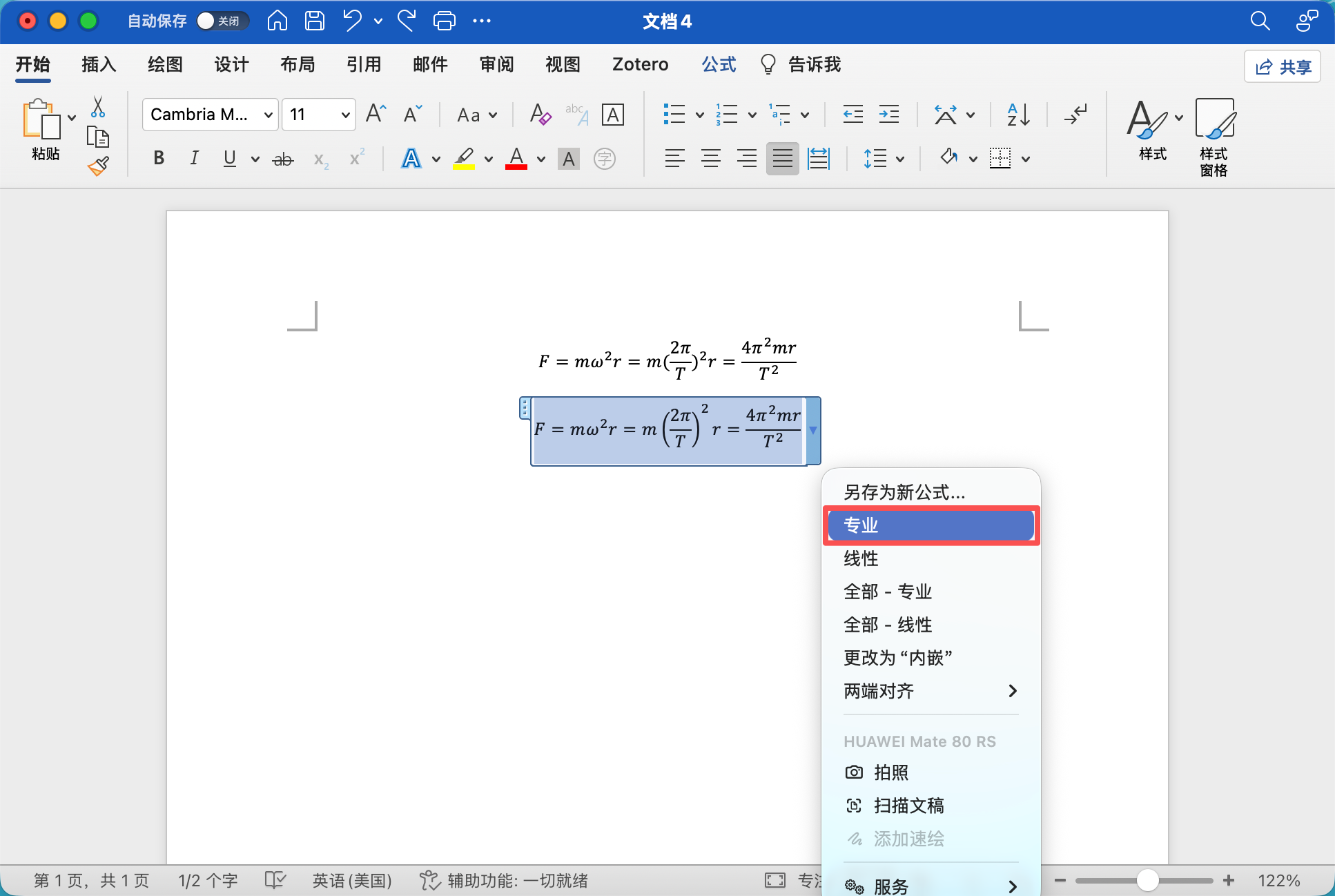
粘贴后选中公式,选择“专业”。可以使公式格式更一致美观!
复制公式到WPS
复制公式到WPS稍微复杂一些,不过熟练使用快捷键也是很方便的。
修改公式格式
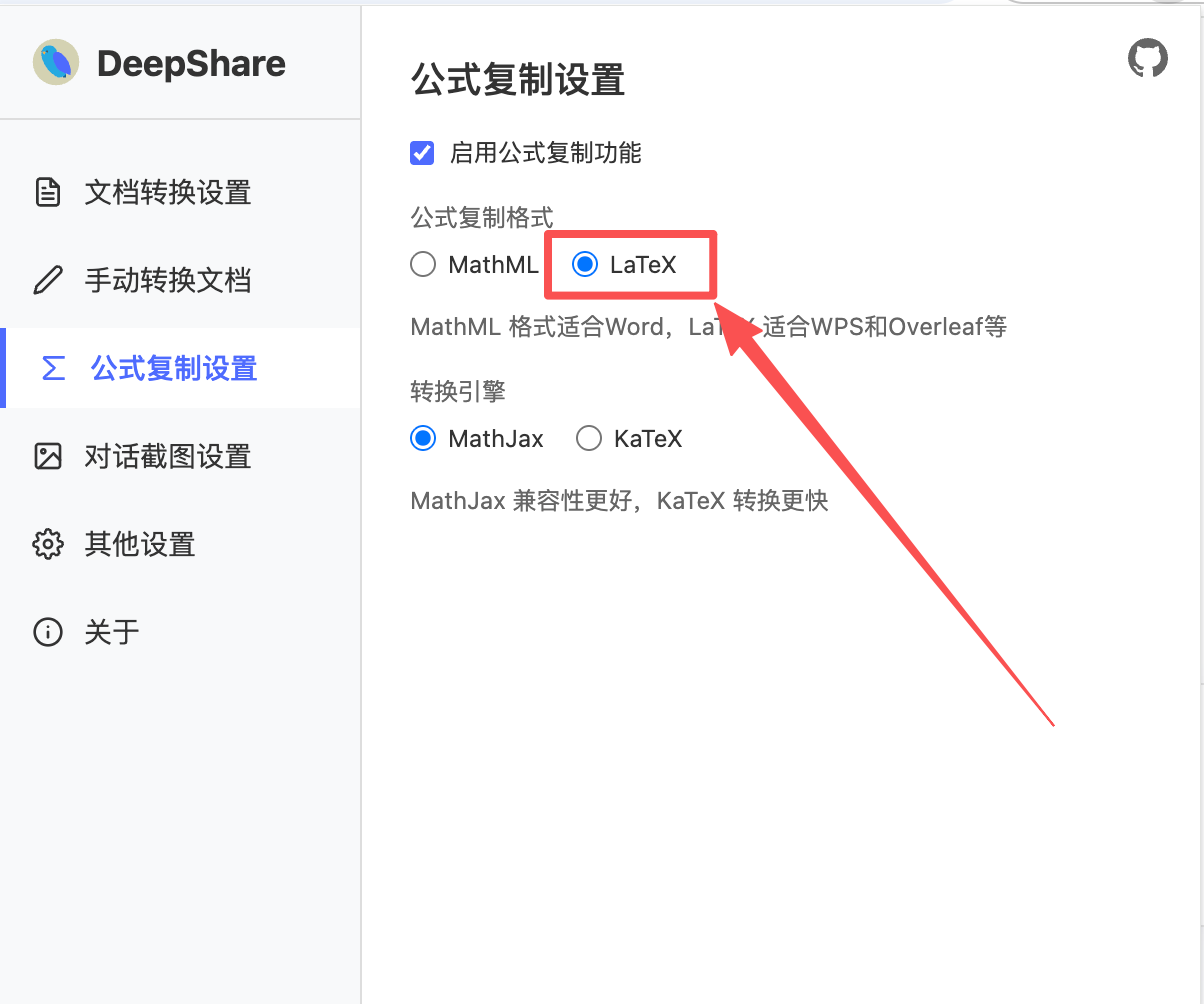
因为WPS需要LaTeX格式,请点击浏览器工具栏的DeepShare插件图标,点击“公式复制设置”,公式复制格式选择LaTeX。
复制公式
点击公式复制,粘贴到WPS。
插入公式框
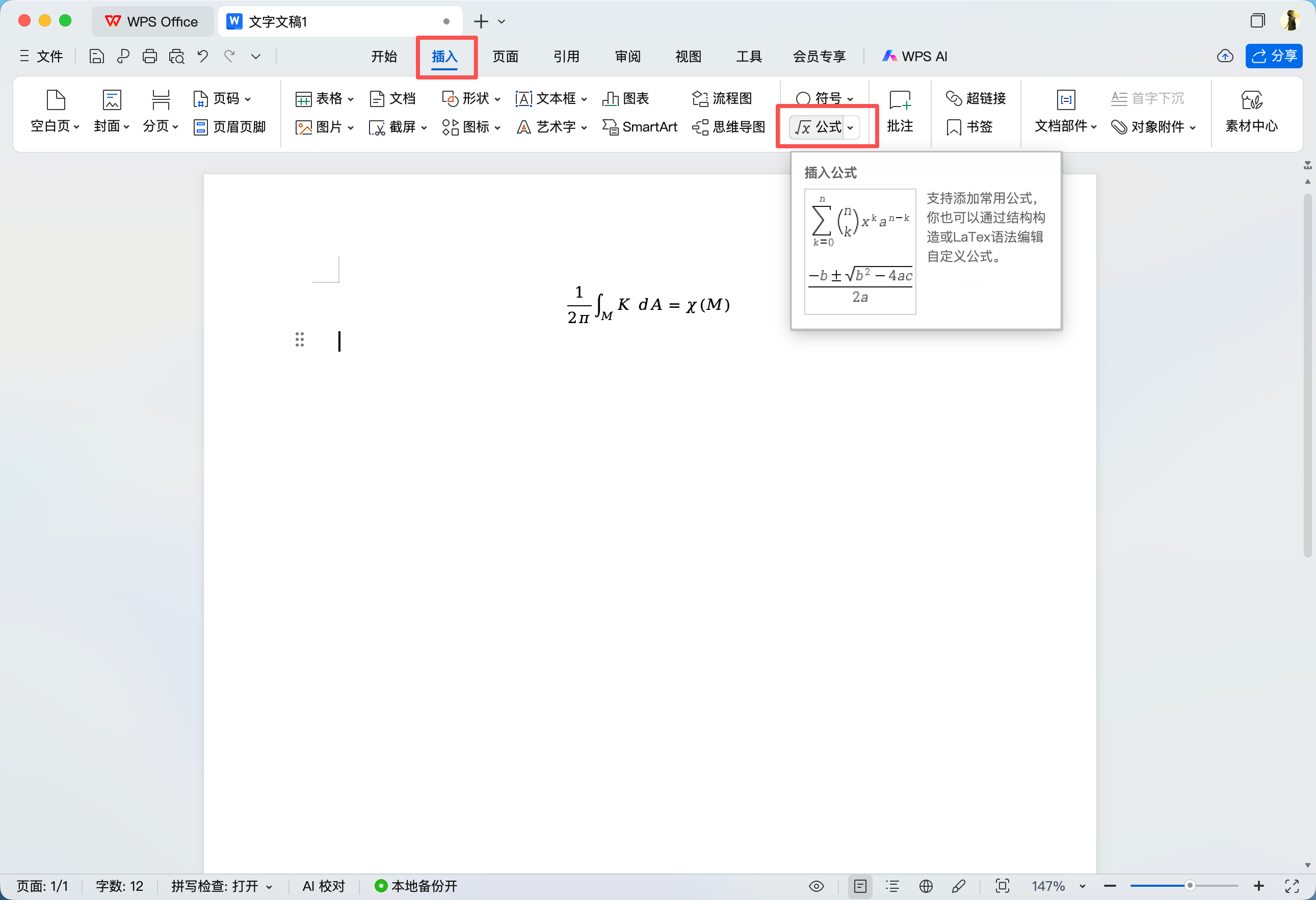
点击顶部菜单栏「插入」→「公式」→「插入公式」或「插入LaTeX」
Windows使用快捷键Alt + =插入公式框;
Mac使用快捷键Command + Shift + F插入公式框。
粘贴LaTeX代码
粘贴LaTeX代码后在公式框末尾按Enter,自动转换为标准公式。
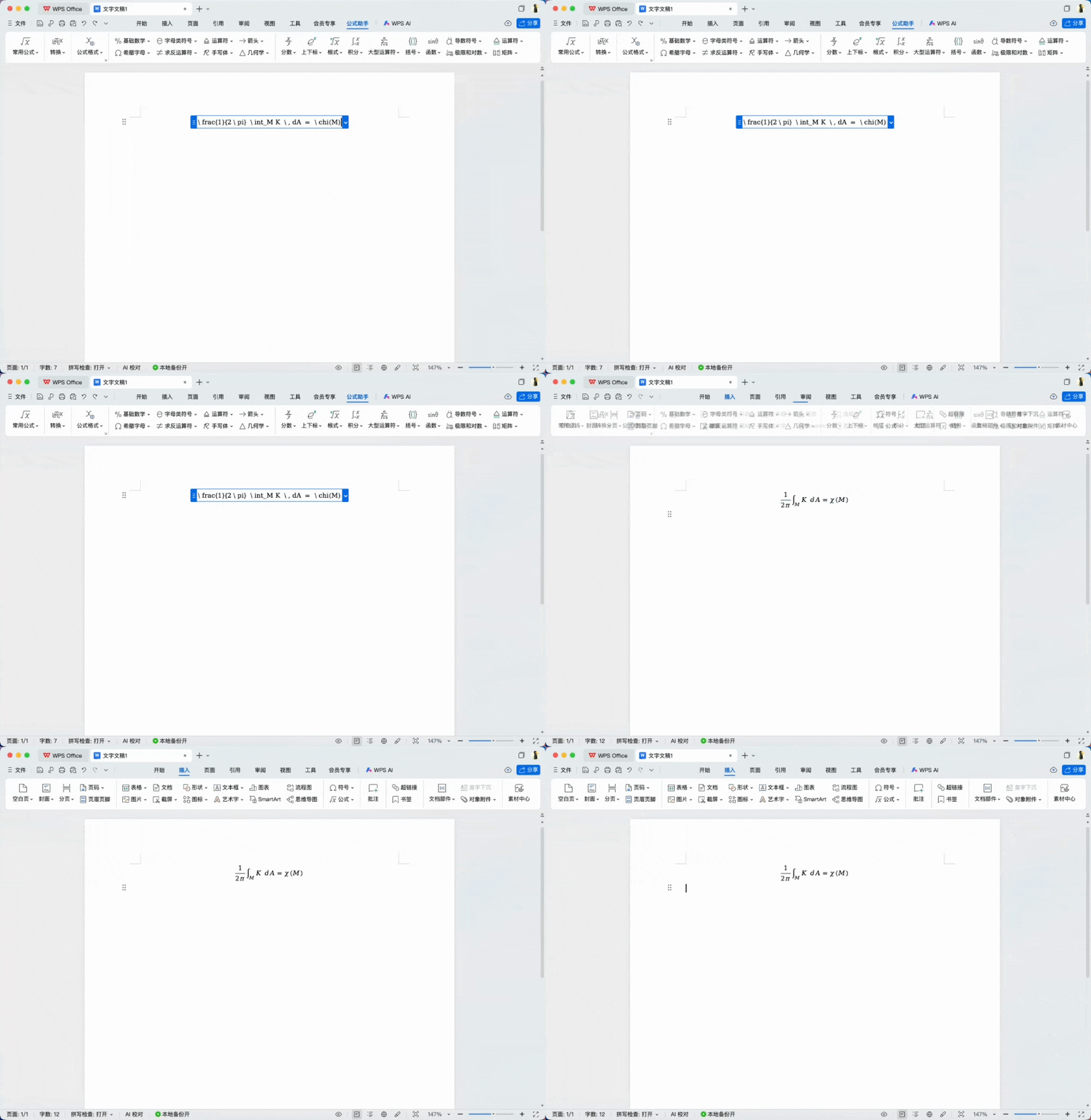
参考WPS官方教程:WPS文字支持「LaTeX转换公式」的功能啦!
复制公式到MathType
复制公式到安装了MathType公式编辑器的Word或WPS中。
修改公式格式
MathType支持LaTeX格式,请点击浏览器工具栏的DeepShare插件图标,点击“公式复制设置”,公式复制格式选择LaTeX。
复制并粘贴到MathType
点击公式复制后,打开Word或WPS中的MathType的公式编辑器,粘贴公式。
复制公式到飞书、Notion、Obsidian
这些笔记软件都支持 Markdown 格式的公式语法($$公式$$),DeepShare 提供了专门的 Markdown 格式支持。
修改公式格式
点击浏览器工具栏的 DeepShare 插件图标,点击”公式复制设置”,公式复制格式选择 Markdown。
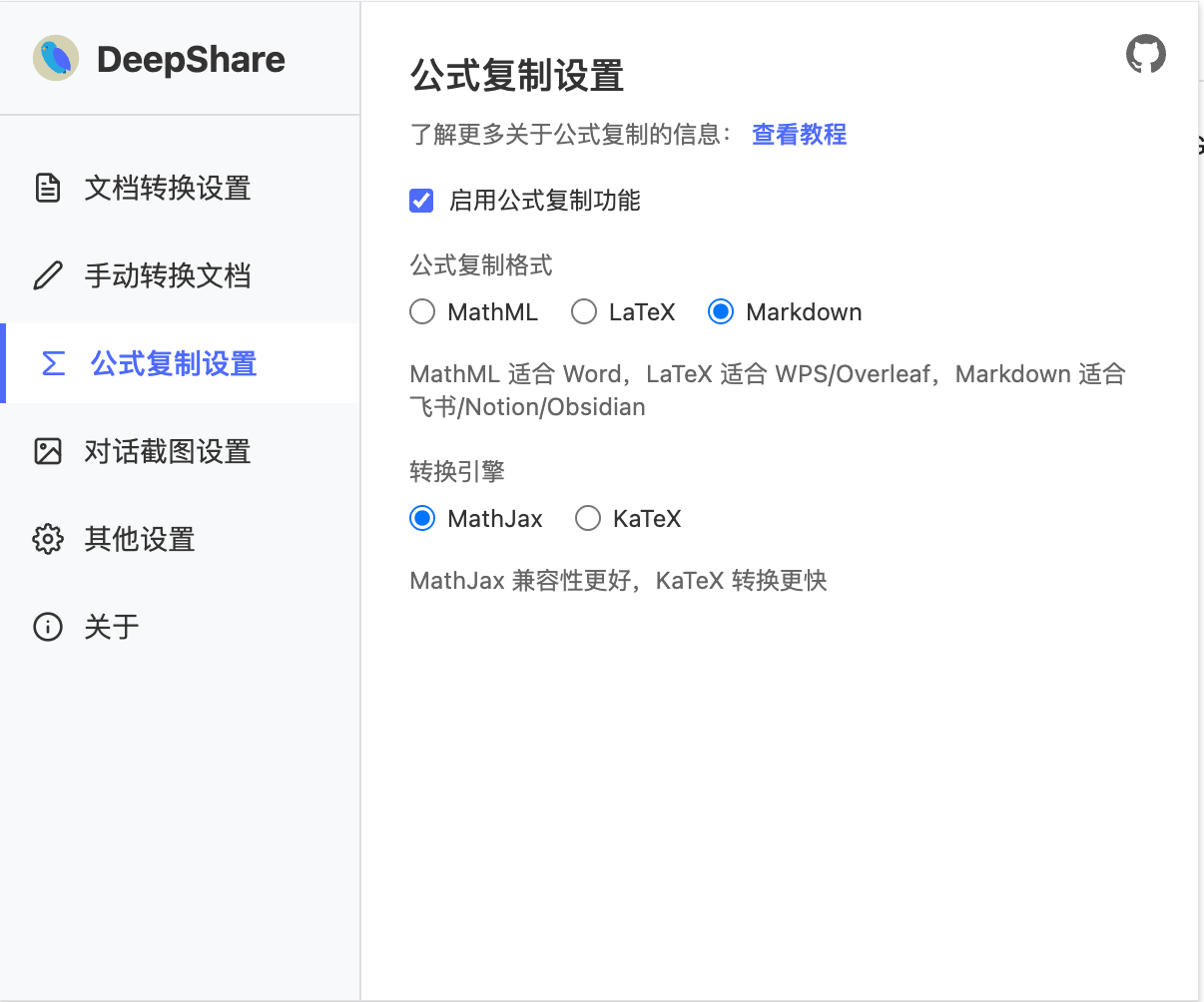
复制公式
点击公式复制,公式会以 $$..$$ 格式复制到剪贴板。
粘贴到笔记软件
在飞书/Lark、Notion、Obsidian 中直接粘贴,公式会自动渲染。
常见问题
复制公式功能是否收费
复制公式功能永不收费。而且,公式从网页提取后,在本地直接处理,不会上传到服务器,请放心使用。复制公式相关代码开源 。
点击公式后,复制的内容和设置的格式不一致?
可能安装了其他带有公式复制功能的浏览器插件,如Gemini Voyager,造成了冲突,可以尝试关闭其他插件,然后刷新网页重试。
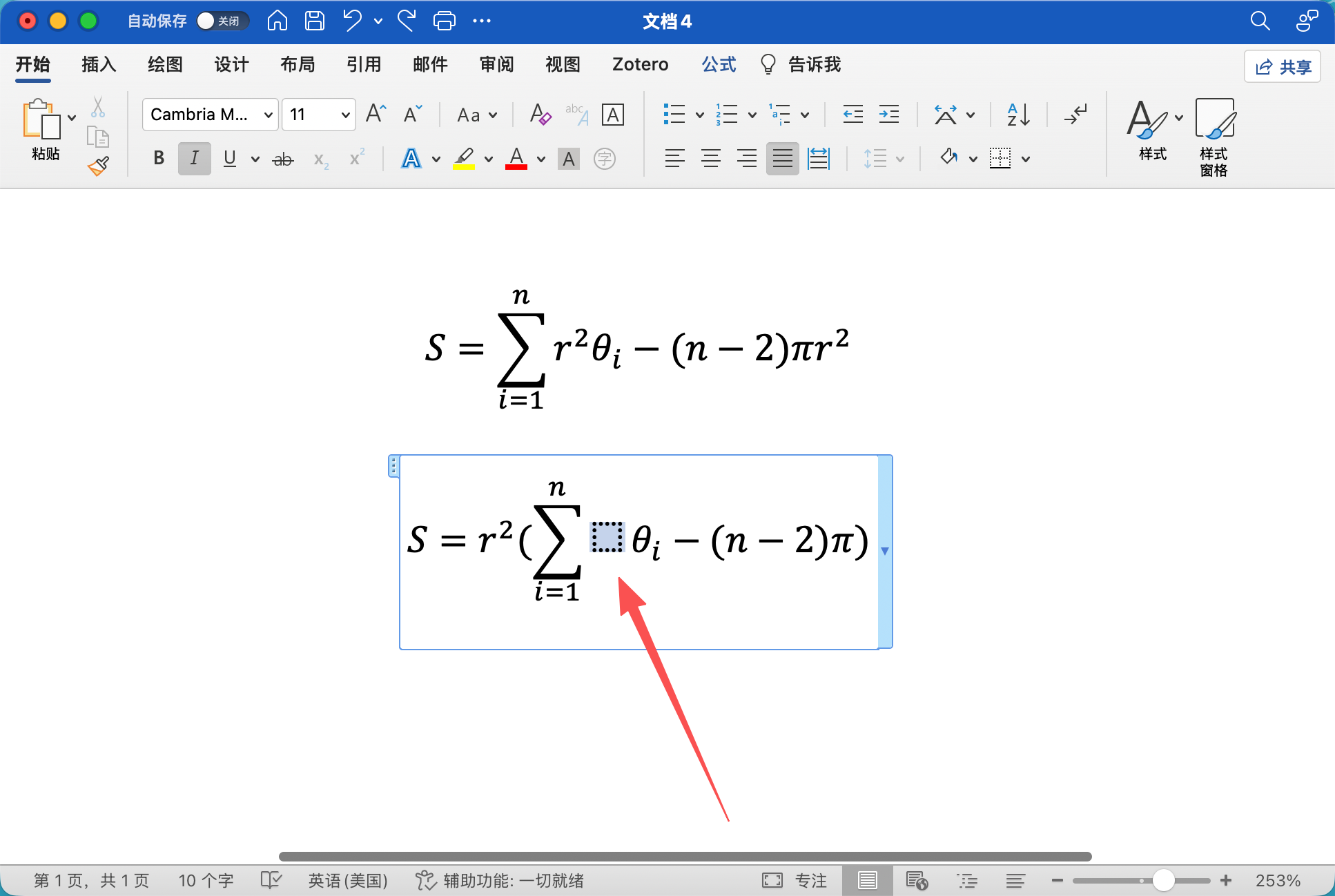
粘贴公式后出现空格?
对于部分公式,可能会在粘贴后出现一个空格。这时我们选中这一方框,按下空格键,即可解决。
粘贴后公式格式和网页的不一致?
粘贴后选中公式,选择“专业”。可以使公式格式更一致美观!
如何修改公式字体?
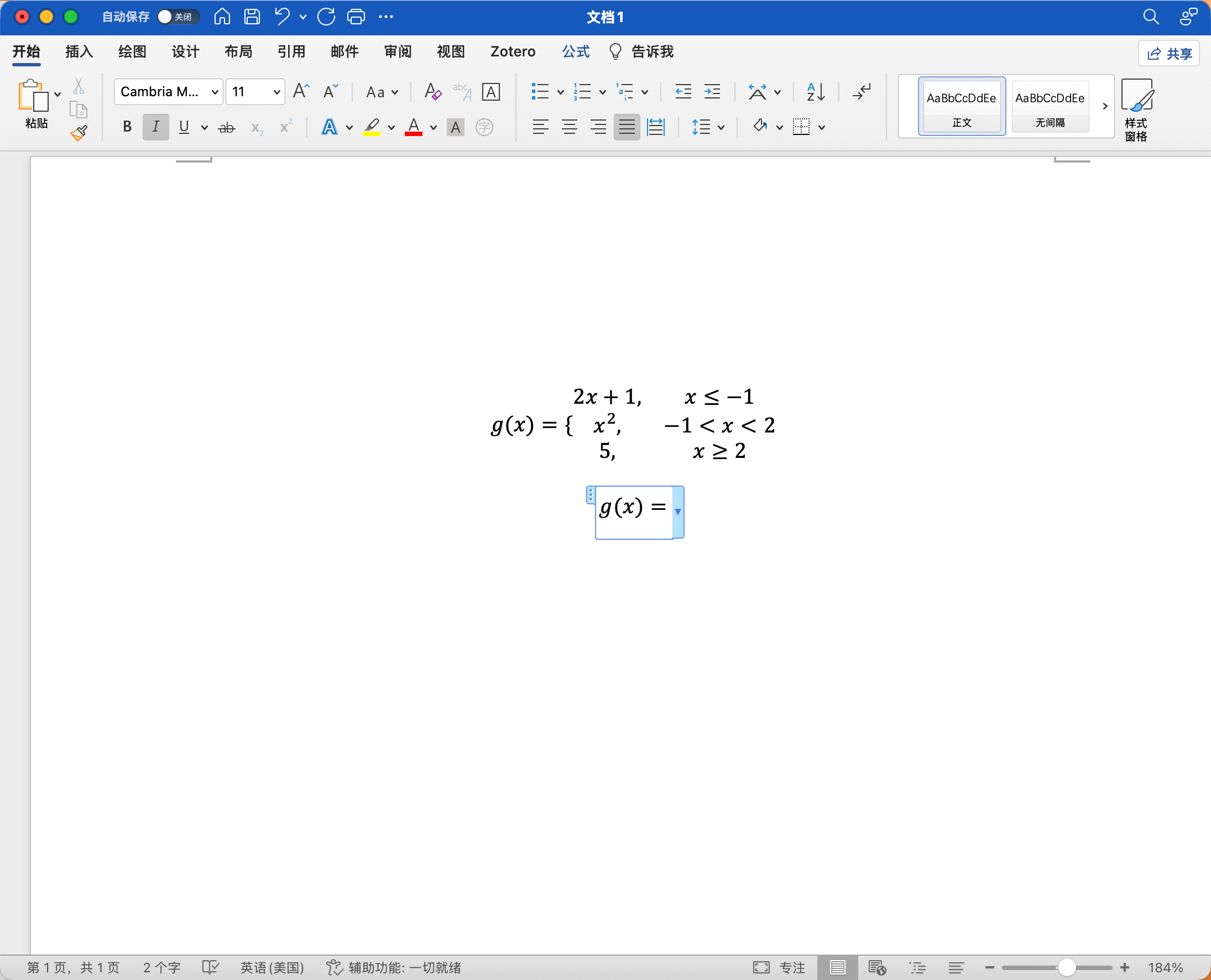
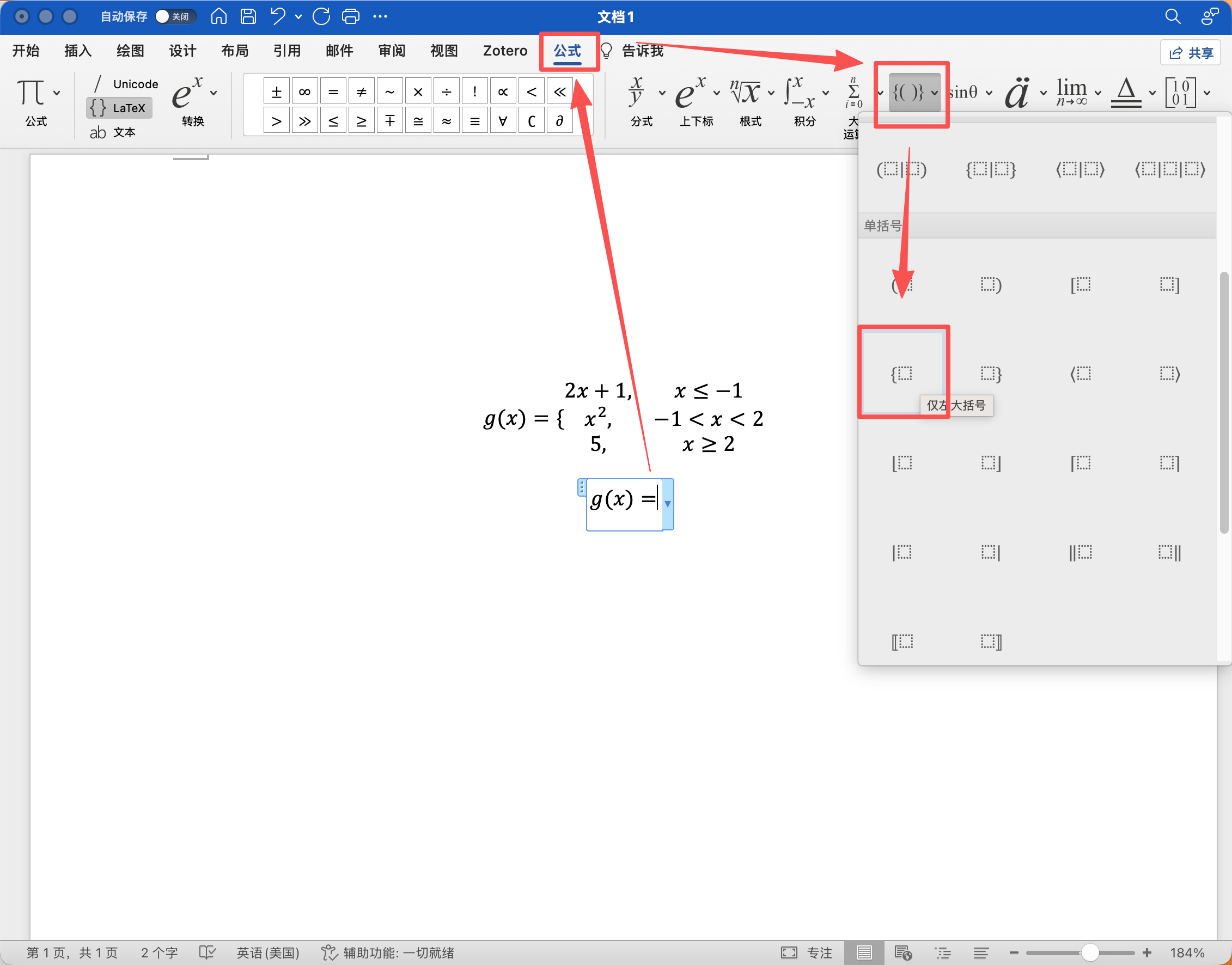
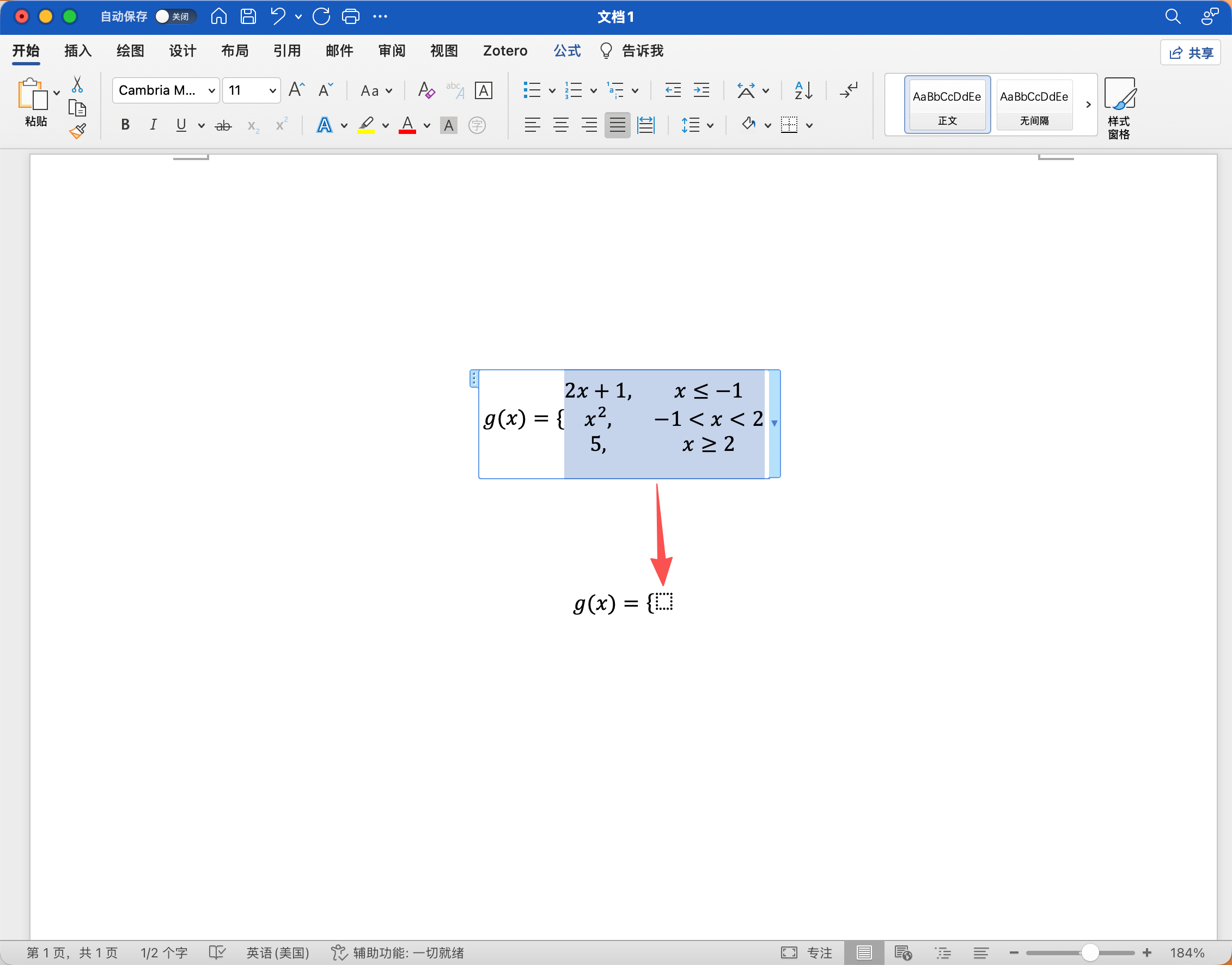
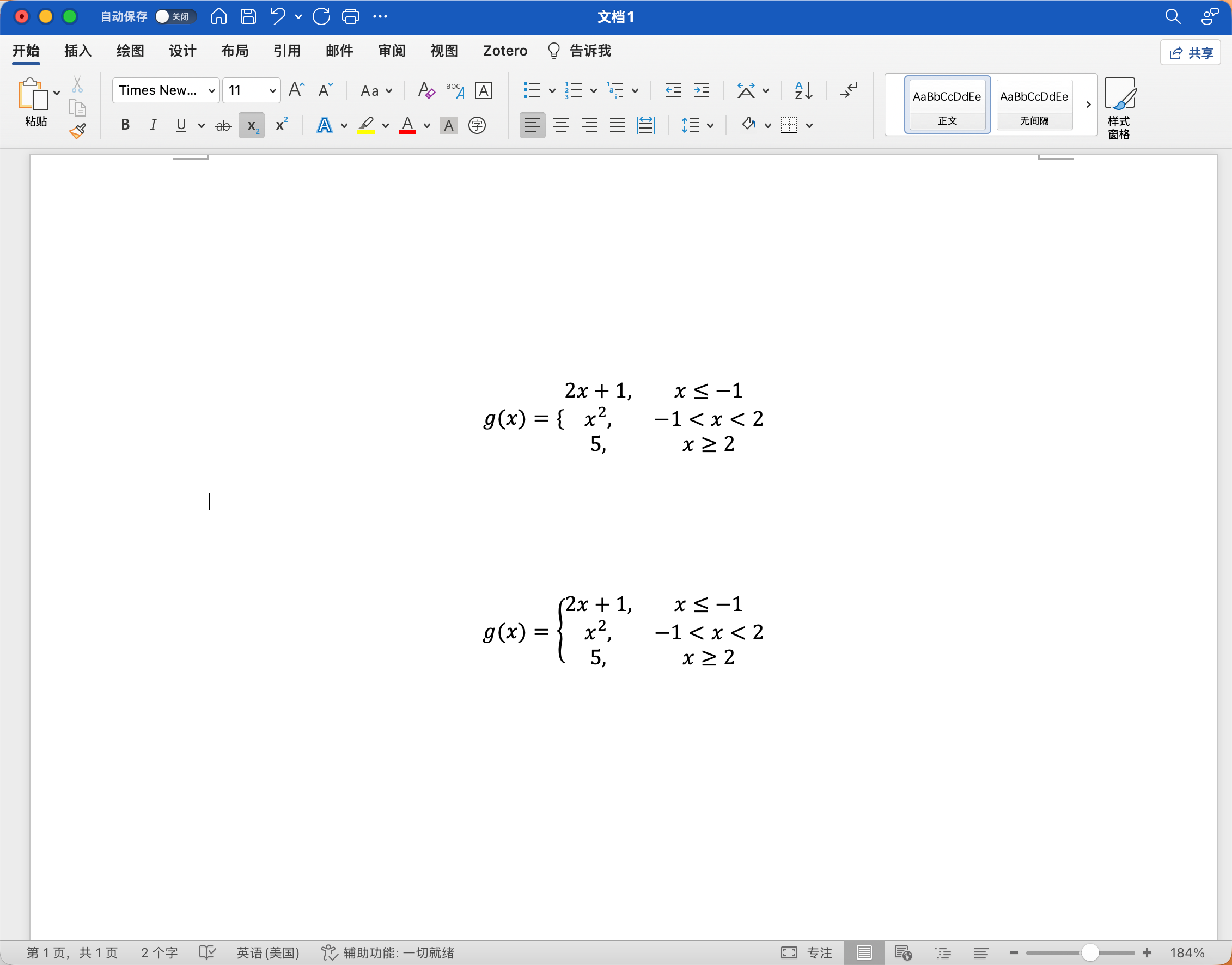
分段函数粘贴到Word大括号变短?
这个问题通常出现在Mac的Word,我们需要手动替换这个公式。