DeepSeek导入历史对话
之前和 DeepSeek 聊过的项目方案、代码问题或学习笔记,想在新对话中接着讨论?用 DeepShare 可以把需要的历史对话整理成 Markdown 附件,再交给 DeepSeek 参考。
请先安装 DeepShare,或将插件更新到支持「导入历史对话」的版本,然后刷新 DeepSeek 页面。
建立历史库、导入对话和下载 Markdown 都免费,无需 API-Key。 只有「导出 Word」使用文档转换服务,需要转换额度和 API-Key。
第一步:建立本地历史库
第一次使用时,需要先从 DeepSeek 官方导出历史对话。完成一次导出后,就可以在本地历史库中反复查找和使用这些记录。
打开系统设置
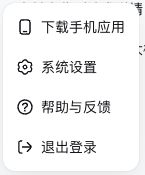
点击 DeepSeek 页面左下角的头像或账号菜单,选择 系统设置。
进入数据管理并发起导出
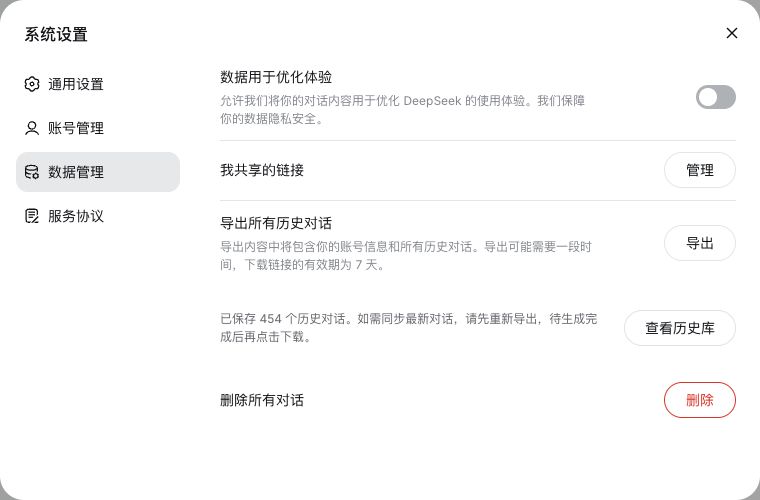
在设置窗口左侧点击 数据管理,找到 导出所有历史对话,点击右侧的 导出。
等待生成后点击下载
等待 DeepSeek 生成文件,右侧按钮变为 下载 后,点击它下载官方导出包。
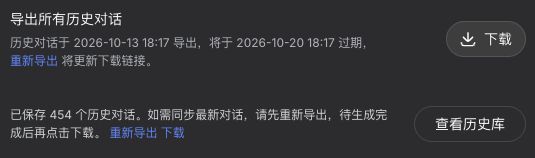
如果已经有导出包,但想包含最近新增的对话,请先点 重新导出,等生成完成后再下载。直接下载现有导出包,得到的仍是上次导出的内容。
允许 DeepShare 保存到历史库
点击下载时,浏览器可能会提示授权。允许后,DeepShare 会读取本次官方导出包,并在浏览器本地建立历史库。
如果数据管理的导出行下方出现 授权读取,点击它并按浏览器提示允许。看到 已保存 … 个历史对话,就可以开始使用。

图中是已经授权并保存成功的状态;已经授权的用户无需每次重复授权。
拒绝授权仍可正常下载文件,也可以使用下面的手动导入方法。
第二步:打开并选择历史对话
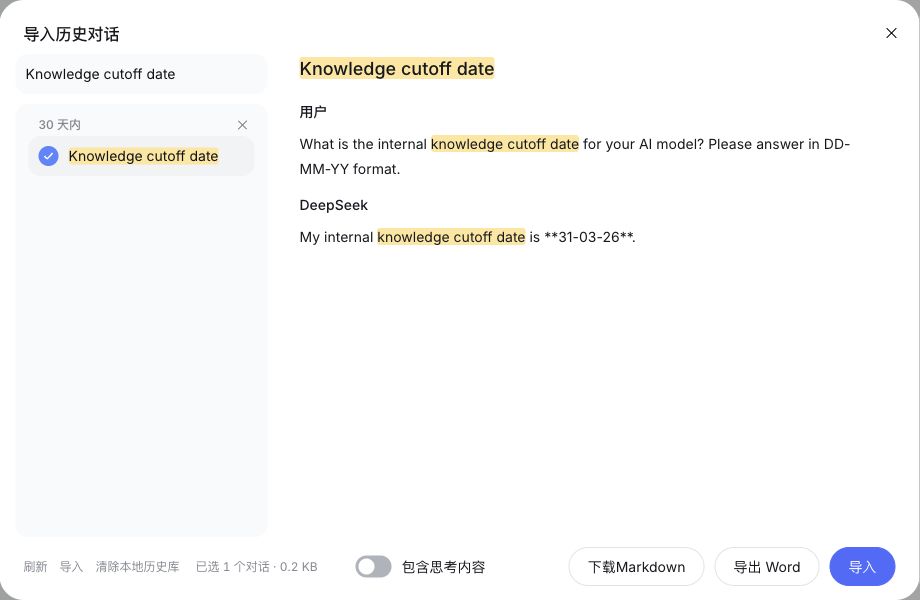
打开「导入历史对话」
在 DeepSeek 中开启新对话,点击输入框下方、附件按钮左侧的 导入历史对话。
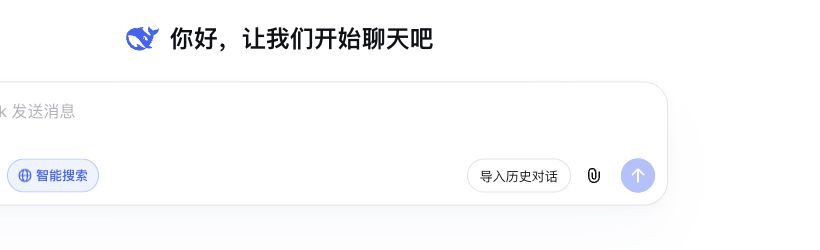
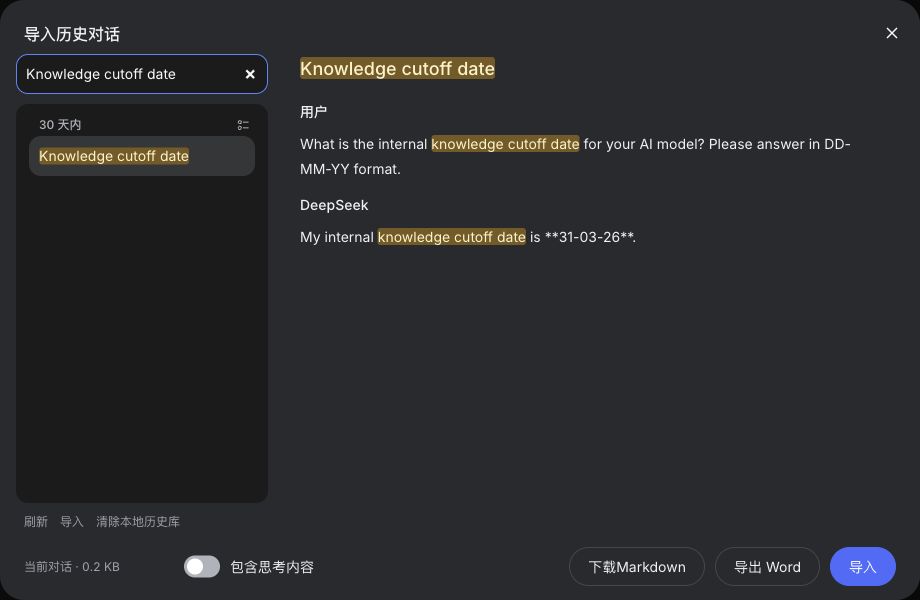
打开窗口后,点击需要的历史对话即可选择。只导入一条对话时,可以直接按下一步点击右下角的蓝色 导入。
需要多条记录时开启多选
点击列表日期右侧的 多选 按钮,再勾选需要的对话。所选记录会合并到同一个 Markdown 文件中,适合汇总同一项目的多次讨论。
如果没有勾选记录,右下角的操作会使用当前预览的对话;有勾选时,则使用勾选的对话。
按需选择是否包含思考内容
窗口底部的 包含思考内容 默认关闭。如果也需要保留历史回答中的思考内容,可以在导入前打开;不需要时保持关闭即可。

第三步:导入新对话并继续提问
点击右下角的蓝色「导入」
点击窗口右下角的蓝色 导入 按钮。DeepShare 会把所选记录生成为 .md 文件,并交给 DeepSeek 的附件上传入口;历史窗口随后关闭。

确认附件出现,再输入问题
回到输入框,确认 Markdown 附件已经出现,等待 DeepSeek 完成上传和解析,再输入你的问题。例如:
请先阅读附件中的历史对话,总结我们已经确定的方案和待解决的问题,
然后在此基础上继续完善下一步的实现计划。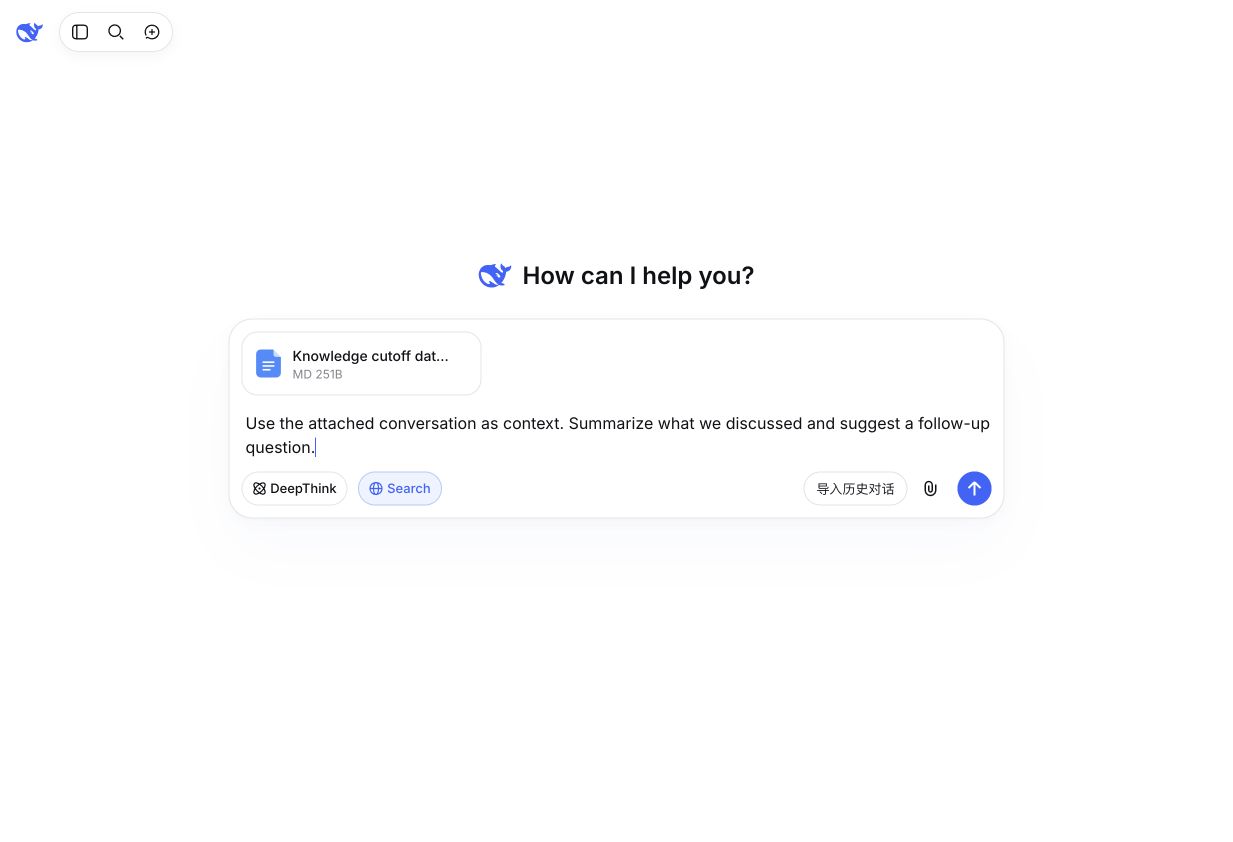
DeepShare 不会自动发送问题,最后由你点击发送。 如果附件没有出现,可以点击 下载Markdown,再通过 DeepSeek 输入框的附件按钮手动上传。
导入会把历史内容作为参考文件提供给新对话,不会恢复成原来的聊天线程。导入的是每条对话的最新分支;原附件只保留文件名,如需让 DeepSeek 读取原文件,请另行上传。
手动导入已下载的文件
如果之前已经下载过官方导出包,或没有允许自动读取,可以直接从文件建立历史库。
打开历史窗口
点击 DeepSeek 输入框下方的 导入历史对话。
点击左下角的小「导入」
在历史窗口左下角,点击位于 刷新 和 清除本地历史库 之间的小 导入,打开本地文件选择窗口。
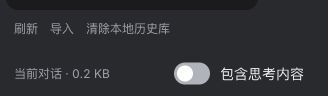
选择官方 ZIP 或 conversations.json
选择已经下载的官方 ZIP 导出包,或者解压后的 conversations.json,再打开文件。无需逐条复制聊天内容。
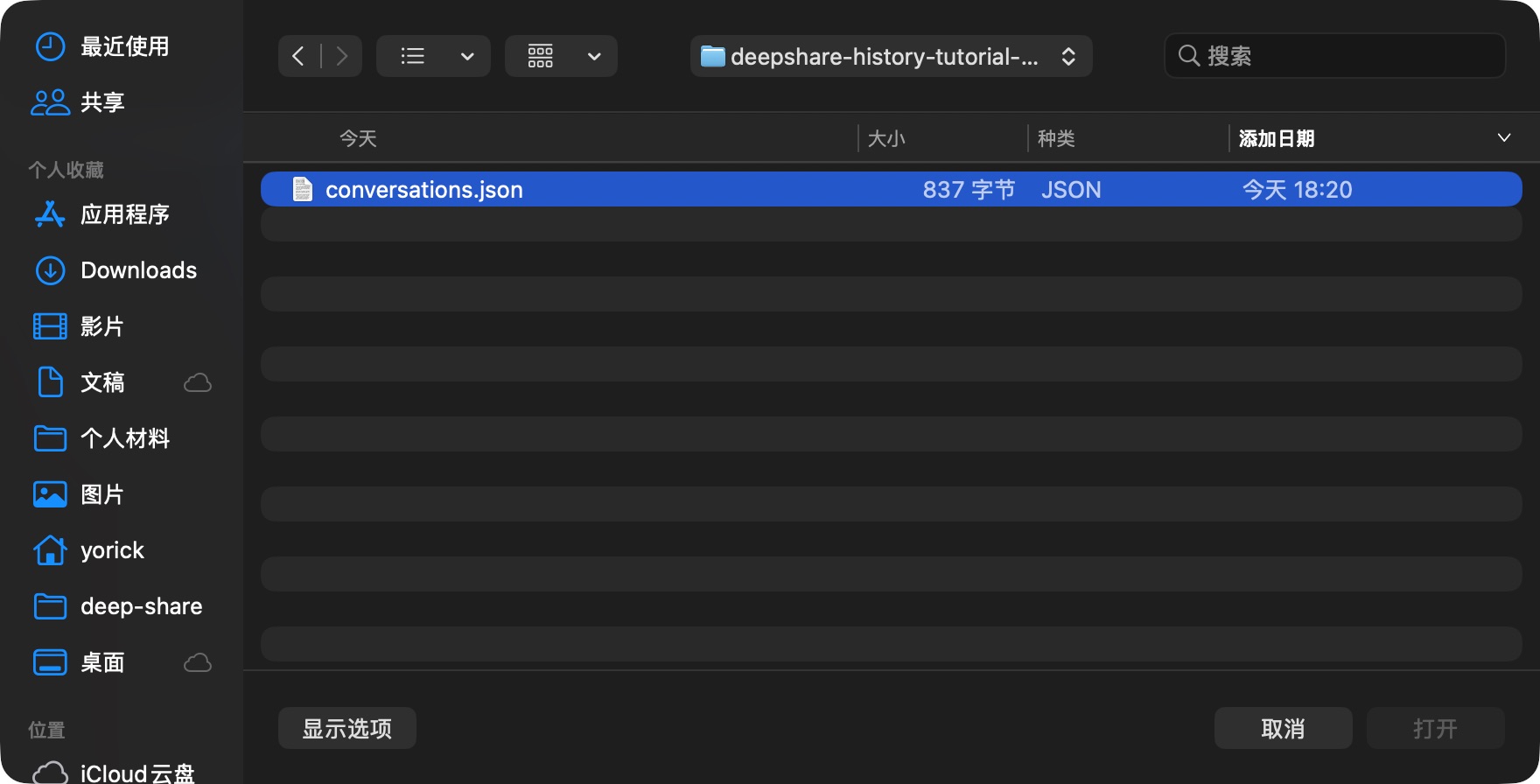
图为 macOS 文件选择窗口,使用示例文件演示;请在自己的电脑上选择实际下载的官方导出文件。
等待解析完成,查看对话列表
文件在本地解析完成后,历史窗口中会出现对话列表。点击需要的记录,再点击右下角的蓝色 导入,即可导入新对话。
历史库为空时,也可以点击窗口中央的 导入历史对话 按钮选择文件。当前支持的 ZIP 或 JSON 文件最大为 64 MB。
注意区分窗口中的两个「导入」:左下角用于把官方导出文件保存到本地历史库,右下角蓝色按钮用于把选中的对话附加到当前聊天。
更新历史库与其他操作
| 想做什么 | 操作方法 |
|---|---|
| 加入最近的新对话 | 在 DeepSeek 数据管理中先「重新导出」,生成完成后再「下载」,或手动导入新的官方导出包 |
| 重新查看已保存的数据 | 点击窗口左下角的「刷新」;它只重新读取本地库,不会获取最新对话 |
| 保存所选对话为文件 | 点击「下载Markdown」,文件在本地生成 |
| 将所选对话导出为 Word | 点击「导出 Word」,沿用插件的 API-Key、转换额度和 Word 模板设置 |
| 删除本地历史库 | 点击「清除本地历史库」,再点「确认清除?」;不影响 DeepSeek 原记录和已下载文件 |
每次成功导入新的官方导出包,都会替换当前本地历史库。 下载、解析或保存失败时,原有历史库仍会保留。
常见问题
为什么新对话没有出现在历史库里?
历史库不会自动同步。请在 DeepSeek 中重新导出并下载,再打开历史窗口查看;只点窗口里的「刷新」不会更新官方导出包。
为什么看不到「导入历史对话」按钮?
确认正在使用 DeepSeek 网页,且 DeepShare 已启用并允许访问该网站。更新插件后刷新 DeepSeek 页面,再查看输入框下方的入口。
为什么导入后没有附件?
附件上传状态以 DeepSeek 页面为准。如果自动附加失败,使用「下载Markdown」后手动上传;文件大小、数量和账号限制由 DeepSeek 决定。
历史对话会上传到哪里?
导出包解析、历史库保存、搜索和 Markdown 生成都在浏览器本地进行,不经过 DeepShare 服务器。点击右下角「导入」后,所选内容会作为附件上传给 DeepSeek;点击「导出 Word」时,所选内容会发送到插件配置的文档转换服务。
本地历史库不会随 DeepSeek 登录账号自动切换。更换账号时,建议先清除本地库,再导入目标账号的导出包。